
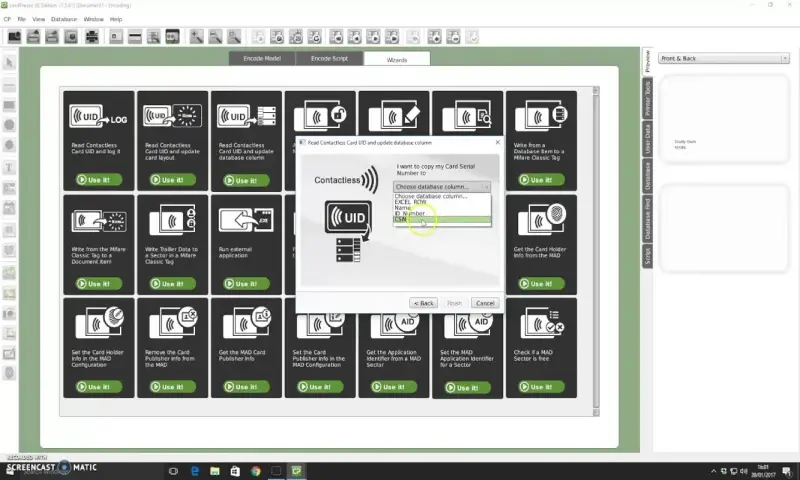
نرمافزار CardPresso به عنوان یکی از قدرتمندترین و منعطفترین ابزارهای طراحی و صدور کارت شناسایی در سطح جهان شناخته میشود که با رابط کاربری بصری و قابلیتهای پیشرفته اتصال به پایگاه داده، فرآیند چاپ را برای سازمانها تسهیل کرده است. یکی از چالشهای اصلی در پروژههای بزرگ، نیاز به صدور کارت برای گروههای مختلف (مانند کارمندان، پیمانکاران و بازدیدکنندگان) با طراحیهای متفاوت است؛ در حالی که اجرای جداگانه هر فایل میتواند زمانبر و مستعد خطا باشد. قابلیت Multi Layout در کارت پرسو این امکان را فراهم میکند تا چندین طرح گرافیکی مختلف را در قالب یک پروژه واحد مدیریت کنید. با استفاده از این ویژگی، نرمافزار به صورت هوشمند و بر اساس دادههای ورودی، تشخیص میدهد که برای هر شخص کدام طرح اختصاصی را چاپ کند. در این مقاله، به بررسی گامبهگام نحوه پیکربندی و مدیریت چندین طرح در یک فایل CardPresso میپردازیم.
گزینه Layout در نرمافزار CardPresso چیست؟
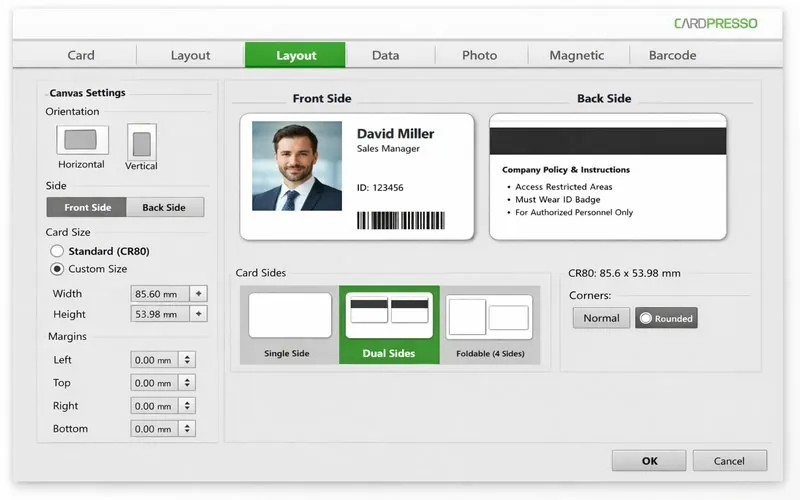
در نرم افزار CardPresso، کاربران میتوانند از قابلیت چندین طرح کارت (Multiple Card Layout) استفاده کنند تا برای هر بخش یا تیم در یک سازمان، کارتهایی با طراحی و اطلاعات متفاوت ایجاد و چاپ کنند. بهعنوان مثال، کارکنان واحد حسابداری میتوانند یک طرح اختصاصی داشته باشند و بخش فروش از طرح و رنگ دیگری استفاده کند. این قابلیت امکان چاپ تمام این طرحها را در یک نوبت فراهم میکند و شما میتوانید هر طرح را به یک گروه، تیم یا بخش مشخص اختصاص دهید.
علاوه بر این، برای کارتهای کنترل دسترسی، کارتهای ویزیت یا کارتهای مناسبتی نیز میتوان از پسزمینهها و قالبهای متفاوت بهره برد. این ویژگی برای مدیریت طرحهای کارت و نحوه ترکیب آنها با فرآیند چاپ در نرم افزار ایجاد شده است.
چه زمانی از مدیریت طرح کارت در CardPresso استفاده کنیم؟
استفاده از قابلیت چند طرحی (Multi Layout) در CardPresso زمانی به کار میآید که بخواهید با یک منبع اطلاعاتی مشترک، کارتهایی با ظاهر متفاوت چاپ کنید. مثلاً وقتی در یک سازمان چند بخش مختلف دارید (مثل فروش، مالی، اداری) و میخواهید کارت هر بخش طراحی مخصوص خودش را داشته باشد.
کاربرد Multi Layout در کارت پرسو:
- وقتی میخواهید ظاهر کارتها بر اساس اطلاعات هر شخص تغییر کند؛ برای مثال اگر در اطلاعات فرد نوشته شده باشد «بخش فروش»، نرمافزار به طور خودکار طرح مخصوص فروش را انتخاب میکند.
- وقتی میخواهید چند کارت مختلف را در یک نوبت چاپ انجام دهید و هر کارت طرح متفاوتی داشته باشد.
- وقتی انواع مختلف کارت دارید (مثل کارت کارمندان، کارت مهمان، کارت بازدیدکننده) و نمیخواهید برای هر نوع، یک پروژه جدا بسازید.
چگونه Multi Layout را در CardPresso فعال کنیم؟
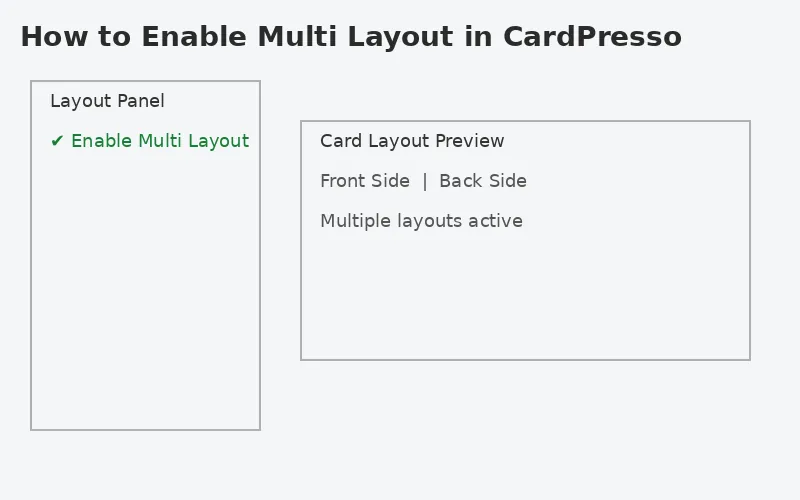
برای فعال کردن این ابزار در نرمافزار باید مراحل زیر را انجام دهید تا بتوانید چندین طرح کارت را در یک پروژه مدیریت و چاپ کنید:
1. باز کردن پروژه و دسترسی به Layoutها
- ابتدا پروژه کارت خود را باز کنید یا یک پروژه جدید بسازید.
- از منوی Layout یا Card Layouts گزینه Add Layout را انتخاب کنید تا یک طرح جدید کارت ایجاد کنید.
2. تعریف چند Layout در یک پروژه
- به ازای هر نوع کارت (مثلاً پرسنلی، مهمان، بازدیدکننده) یک Layout جداگانه بسازید.
- هر Layout میتواند رنگ، لوگو، متن و سایر المانها را به دلخواه داشته باشد.
3. استفاده از Conditional Print برای انتخاب Layout
- به پنجره Database بروید و یک فیلد تعیینکننده طراحی کارت (مثلاً Department یا Card Type) تعریف کنید.
- سپس از ویژگی Conditional Print استفاده کنید تا مشخص کنید هر سطر جدول اطلاعات از کدام Layout استفاده کند.
- این کار باعث میشود هنگام چاپ، CardPresso به صورت خودکار Layout مناسب را انتخاب کند.
4. چاپ با Multi Layout
- بعد از تنظیم Layoutها و قوانین Conditional Print، به پنجره Print بروید.
- پایگاه داده یا دیتابیس خود را انتخاب و چاپ را شروع کنید. CardPresso برای هر سطر، Layout تعیینشده را اعمال میکند.
5. ذخیره و مدیریت پروژه
- پروژه را ذخیره کنید تا تمام Layoutها و تنظیمات Conditional Print در یک فایل باقی بمانند و بتوانید در چاپهای بعدی دوباره استفاده کنید.
نکته: ویژگی Multi Layout در نسخههای حرفهای CardPresso (CardPresso XS/XXL) فعال است و در نسخههای ساده (CardPresso Classic) محدودیت دارد.
پیشنهاد مطالعه: آموزش کار با نرم افزار کارت پرسو در 7 گام
بهترین روشها برای مدیریت چندین طرح کارت در CardPresso:
1. استفاده از چند طرح (Multi Layout) بهصورت استاندارد
برای هر نوع کارت مانند پرسنلی، مهمان یا بازدیدکننده، یک طرح (Layout) جداگانه ایجاد کنید. در واقع با مدیریت طرح کارت در CardPresso میتوانید هر طرح را بهطور مستقل ویرایش کنید بدون اینکه طرحهای دیگر تحت تاثیر قرار گیرند.
2. استفاده از چاپ کارت شرطی (Conditional Print) بر اساس اطلاعات کارت
با ایجاد یک ستون مشخص در جدول اطلاعات (مثل بخش سازمان یا نوع کارت)، CardPresso بهطور خودکار طرح مناسب را برای هر کارت انتخاب و چاپ میکند. نیازی به انتخاب دستی هر کارت نیست.
3. دستهبندی فایلها و پروژهها
پروژهها را با نامهای مشخص و منظم ذخیره کنید و برای هر بخش یا گروه کارت، پوشه جداگانه داشته باشید. این کار باعث میشود چندین طرح کارت در CardPresso آسانتر شود و احتمال خطای چاپ کاهش یابد.
4. استفاده از قالبهای آماده (Templates)
طرحهای پرکاربرد را بهصورت قالب ذخیره کنید تا در پروژههای جدید بتوانید سریع از آنها استفاده کنید. این کار در زمان صرفهجویی میکند و طراحی کارتها را یکسان و یکنواخت نگه میدارد.
5. مدیریت جداول اطلاعات جداگانه برای هر گروه کارت
اگر کارتها به گروههای مختلف تعلق دارند، بهتر است جدول اطلاعات (دیتابیس) هر گروه جدا باشد و برای هر گروه طرح مناسب تعریف شود. این روش مخصوصاً در چاپهای حجیم و سازمانهای بزرگ مفید است.
6. پیشنمایش قبل از چاپ
قبل از چاپ نهایی، از گزینه پیشنمایش (Preview) استفاده کنید تا مطمئن شوید هر کارت با طرح مناسب چاپ میشود. این کار از هدر رفتن مواد مصرفی و اشتباه در چاپ جلوگیری میکند.
پیشنهاد مطالعه: اشتباهات رایج هنگام انتخاب نرم افزار چاپ کارت
ویژگیهای پیشرفته Multi Layout
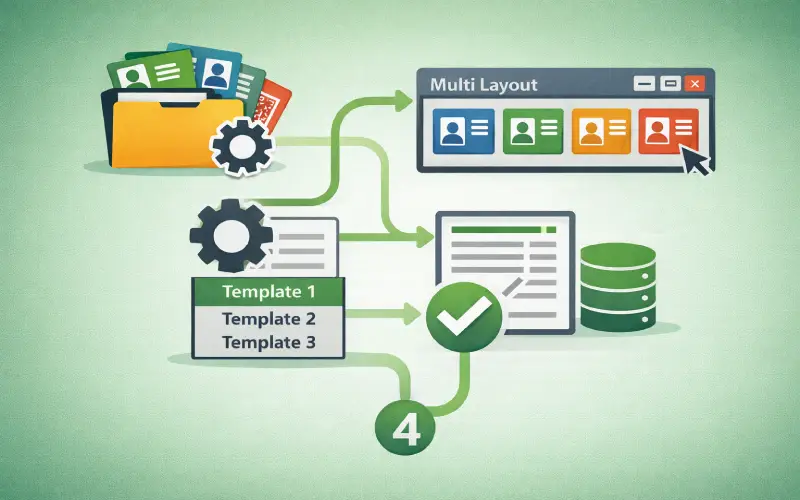
ویژگیهای پیشرفته Multi Layout به کاربران این امکان را میدهد که چندین طرح کارت در CardPresso را به صورت کاملاً حرفهای و خودکار انجام دهند. این ویژگیها شامل موارد زیر هستند:
- انتخاب خودکار Layout بر اساس ستون اطلاعات
این ویژگی به شما اجازه میدهد تا برای هر سطر کارت، Layout مناسب بهصورت خودکار انتخاب شود. برای مثال، میتوانید تعیین کنید کارتهای کارکنان بخش مالی، فروش و مدیریت هر کدام با طرح مخصوص خود چاپ شوند. این قابلیت باعث کاهش خطای انسانی میشود و در سازمانهایی با حجم بالای چاپ کارت، روند کار را بسیار سریعتر و دقیقتر میکند.
- چاپ ترکیبی (Batch Printing) از Layoutهای مختلف
با استفاده از Multi Layout، میتوان چندین Layout مختلف را در یک نوبت چاپ به صورت ترکیبی چاپ کرد. به این ترتیب دیگر نیازی به تغییر دستی Layout بین چاپ کارتهای مختلف نیست و همه سطرها با طرح مخصوص خود در همان فرآیند چاپ میشوند. این ویژگی برای سازمانهایی که کارت پرسنلی، کارت مهمان و کارت دانشجویی را همزمان چاپ میکنند بسیار کاربردی است.
پیشنهاد مطالعه: چرا استفاده از نرمافزار Cardpresso برای صدور کارت بهتر از طراحی دستی است؟
- استفاده از قالبهای قابل بازیابی
هر Layout در CardPresso میتواند به عنوان یک Template ذخیره شود تا در پروژههای آینده یا چاپهای بعدی به راحتی مجدداً استفاده شود. این قابلیت باعث صرفهجویی در زمان طراحی، حفظ یکپارچگی طرحها و جلوگیری از اشتباهات احتمالی میشود، خصوصاً وقتی چندین کاربر مسئول طراحی کارتها هستند.
- ویرایش سریع و مستقل هر Layout
در Multi Layout، هر طرح کارت به صورت مستقل قابل ویرایش است و تغییرات اعمال شده در یک Layout، سایر طرحها را تحت تأثیر قرار نمیدهد. این ویژگی به کاربران امکان میدهد تغییرات جزئی یا اصلاحات را بدون نگرانی از برهم خوردن سایر طرحها انجام دهند، که برای مدیریت چاپ کارتهای متنوع و پیچیده ضروری است.
- پیشنمایش دقیق چاپ
این نرمافزار اجازه میدهد قبل از چاپ، پیشنمایش هر کارت در هر Layout به صورت جداگانه مشاهده شود. این پیشنمایش به شناسایی خطاهای طراحی، رنگبندی یا دادههای وارد شده کمک میکند و از چاپ اشتباه و اتلاف ریبون و کارت جلوگیری میکند.
- سازگاری با چاپ دورو و کدگذاری کارتها
با چاپ دورو، چاپ رنگی و تکرنگ، کدگذاری مغناطیسی و کارتهای هوشمند کاملاً سازگار است. به این ترتیب میتوانید انواع کارتها با ویژگیهای امنیتی مختلف را بدون تغییر در تنظیمات چاپگر، با Layoutهای مختلف مدیریت و چاپ کنید.
جمعبندی
قابلیت Multi Layout در کارت پرسو یک ابزار قدرتمند برای مدیریت و چاپ کارتهای چندگانه با طرحهای متفاوت در یک پروژه واحد است. این ویژگی با امکان انتخاب خودکار Layout بر اساس ستون اطلاعات ، چاپ ترکیبی از Layout های مختلف، ذخیره قالبهای آماده و ویرایش مستقل هر طرح، فرآیند چاپ کارت را سریعتر، دقیقتر و بدون خطای انسانی میکند. علاوه بر این، پیشنمایش دقیق چاپ و سازگاری با چاپ دورو، کدگذاری مغناطیسی و کارتهای هوشمند، امنیت و کیفیت چاپ را تضمین میکند. استفاده از این ابزار به ویژه برای سازمانها و موسساتی که کارتهای پرسنلی، عضویت یا شناسایی با طرحها و دادههای متنوع دارند، کارآمد و ضروری است و باعث صرفهجویی در زمان، هزینه و منابع میشود.

