
با پیشرفت تکنولوژی و نیاز روزافزون به استفاده از کارتهای شناسایی و اعتباری، نرمافزارهای مختلفی در این زمینه توسعه یافتهاند که کی از آنها Cardpresso است. آموزش نصب نرمافزار کارت پرسو نیاز مبرم برای هر فردی است که در صنایع مختلف از جمله بانکها، مؤسسات آموزشی، و سازمانهای دولتی بهکار میرود. نرمافزار صدور کارت کارت پرسو به کاربران این امکان را میدهد تا کارتهای شناسایی، عضویت و اعتباری را بهصورت سریع و کارآمد صادر کنند. در این مقاله قصد داریم بهصورت کامل و کاربردی، از پیشنیازها و نصب روی ویندوز و macOS گرفته تا فعالسازی، همه نکات مهم درباره Cardpresso را بررسی کنیم تا بتوانید با اطمینان و بدون دردسر از آن استفاده کنید.
پیشنیازهای نصب نرمافزار cardpresso
پیشنیازهای نصب نرمافزار cardpresso در ویندوز و مک شامل موارد سختافزاری و نرمافزاری است تا برنامه به درستی روی سیستم شما اجرا شود. از نظر سختافزاری، نیاز به یک کامپیوتر با پردازنده مناسب، حافظه رم کافی و فضای ذخیرهسازی مناسب برای نصب نرم افزار صدور کارت شناسایی و کارتهای طراحیشده دارید. از نظر نرمافزاری، سیستم عامل باید با نسخه Cardpresso سازگار باشد (ویندوز یا macOS) و در صورت نیاز، درایورهای چاپگر کارت و کتابخانههای مورد نیاز برنامه نصب شده باشند. همچنین دسترسی ادمین برای نصب نرمافزار معمولاً لازم است.
راهنمای نصب نرمافزار کارت پرسو
نصب نرمافزار cardpresso در ویندوز و مک یک ابزار جامع برای طراحی و مدیریت کارتهای شناسایی است که پس از نصب روی سیستم عاملهای ویندوز یا macOS، امکان چاپ با کیفیت و مدیریت حرفهای کارتها را فراهم میکند و با رابط کاربری ساده و کاربردی، استفاده از آن برای کاربران مختلف آسان است. نصب کارت پرسو روی ویندوز با نصب کارت پرسو روی مک کمی متفاوت است؛ در ادامه روش نصب هر دو را توضیح خواهیم داد.
مراحل استفاده از نرمافزار صدور کارت پرسو
برای استفاده صحیح و مؤثر از نرمافزار کارت پرسو، مراحل زیر باید دنبال شود:
گام اول: نصب و راهاندازی نرمافزار
در ابتدا لازم است نرمافزار بر روی سیستم کاربر نصب شود. این عمل معمولاً شامل دانلود نسخه مناسب از وبسایت رسمی و اجرای فایل نصب است. پس از نصب، کاربر نیاز به وارد کردن اطلاعات اولیه مانند نام کاربری و رمز عبور دارد.
گام دوم: ایجاد پرونده کاربری
بعد از ورود به نرمافزار، کاربر باید یک پرونده کاربری جدید ایجاد کند. این پرونده شامل اطلاعاتی همچون نام، نام خانوادگی، شمارهتلفن، و آدرس ایمیل فردی است که برای او کارت صادر میشود.
گام سوم: طراحی کارت
پس از ایجاد پرونده کاربری، کاربر میتواند شروع به طراحی کارت کند. این فرآیند شامل انتخاب اندازه کارت، رنگ پسزمینه، نوع فونت و قرار دادن لوگو یا تصاویر مورد نظر است.
گام چهارم: ذخیره و تأیید اطلاعات
در این مرحله، کاربر باید تمام اطلاعات وارد شده را بررسی و تأیید کند. این عمل برای جلوگیری از بروز اشتباهات در اطلاعات کارت بسیار حائز اهمیت است.
گام پنجم: چاپ کارت
پس از تأیید اطلاعات، کاربر میتواند کارت را چاپ کند. نرمافزار پرسو از انواع دستگاههای چاپ کارت پشتیبانی میکند و میتواند به صورت مستقیم با آنها ارتباط برقرار کند.
گام ششم: مدیریت و پیگیری کارتها
پس از صدور کارت، نرمافزار قابلیت پیگیری و مدیریت کارتها را نیز دارد، که این ویژگی به کاربران این امکان را میدهد تا هر زمانی که لازم باشد، اطلاعات کارتهای صادر شده را مشاهده و ویرایش کنند.
آموزش نصب نرم افزار Cardpresso روی ویندوز
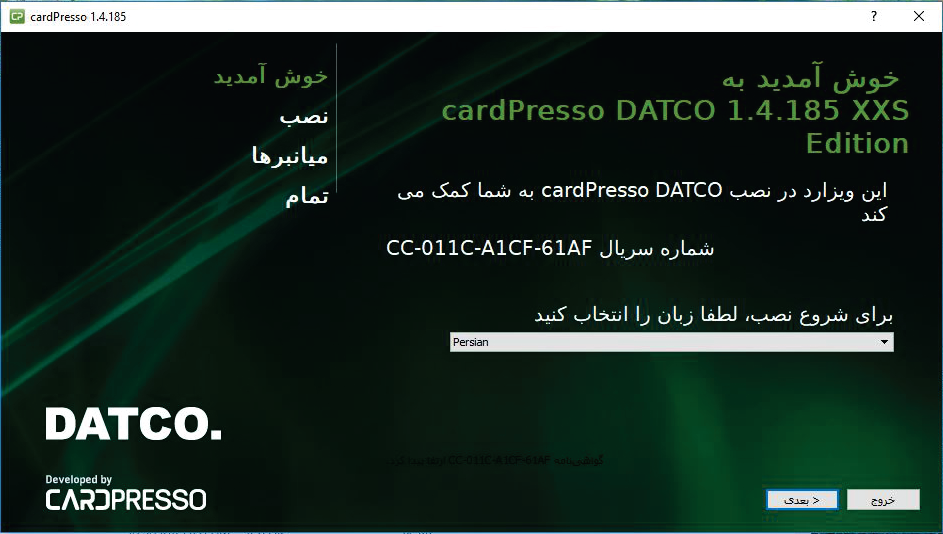
نصب کارت پرسو روی ویندوز شامل آمادهسازی فایلها، انتخاب مسیر نصب و اجرای تنظیمات اولیه است تا برنامه بهدرستی روی سیستم شما نصب و آماده استفاده شود. برای نصب نرمافزار کارت پرسو بر روی سیستم خود ابتدا باید دانگل USB را به سیستم خود متصل کنید و سپس به صورت Autoplay برنامه اجرا میشود:
1. اجرای فایل نصب
فایل نصبی با پسوند .exe را باز میکنید تا برنامه نصب آغاز شود. در مرحله اول برنامه برای شما اجرا شده و شما میتوانید با انتخاب زبان مورد نظر به ادامه روند نصب برنامه بر روی سیستم خود بپردازید.

2. انتخاب مسیر نصب
در مرحله دوم شما باید باید مقصد مورد نظر برای نصب فایل را انتخاب کنید و نرمافزار بهصورت اتوماتیک بر روی مقصد انتخاب شده توسط شما نصب میشود.


4. بررسی صحت نصب
تبریک!!!! شما روند نصب خود را با موفقیت به پایان رساندید و حالا با کلیک کردن بر روی گزینه تمام میتوانید از تمامی ویژگیهای برنامه خود استفاده کنید. برنامه را اجرا کنید تا مطمئن شوید همه فایلها به درستی نصب شدهاند و نرمافزار بدون خطا باز میشود.
نصب Cardpresso روی macOS
روند نصب برنامه کارت پرسو بر روی مک او اس با نصب برنامه بر روی ویندوز تفاوت چندانی ندارد و کاملا مشابه با نصب برنامه بر روی ویندوز، شما ابتدا باید دانگل USB خود را به سیستم متصل کنید و سپس با کلیک کردن بر روی فایل CardPresso.dmg و بعد از مشاهده توافقنامه و مطالعه آن بعد از کلیک کردن بر روی موافقم و تایید میتوانید به ادامه روند نصب برنامه منتقل شوید.

نصب Cardpresso روی macOS شامل انتقال برنامه به پوشه Applications، اجرای تنظیمات اولیه و بررسی عملکرد برنامه است تا نرمافزار آماده استفاده شود.
- اجرای فایل نصب
فایل نصبی با پسوند .dmg را باز کنید و محتویات آن را مشاهده کنید. - انتخاب مسیر نصب
معمولاً برنامه را به پوشه Applications منتقل میکنید؛ میتوانید مسیر دیگری نیز انتخاب کنید. - تنظیمات اولیه و اتمام نصب
برنامه را باز کرده و تنظیمات اولیه مانند زبان و مجوزها را انجام دهید. - بررسی صحت نصب
نرمافزار را اجرا کنید و از عملکرد صحیح آن مطمئن شوید.

شما میتوانید برای خرید قفل کارت پرسو و نرمافزار صدور کارت کارت پرسو به تنها نمایندگی این شرکت در ایران یعنی داتکو مراجعه کنید.
اگر احتیاج به آموزش کامل برنامه به صورت گامبهگام دارید به شما پیشنهاد میشود مقاله آموزش کار با نرم افزار کارت پرسو در 7 گام را مطالعه کنید.

