
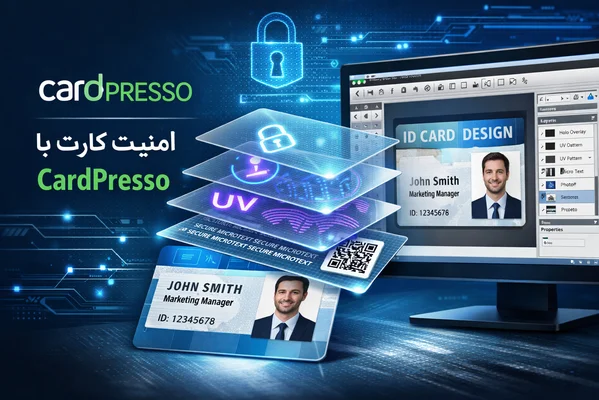
برای افزایش امنیت کارتها و جلوگیری از جعل شدن، میتوان از اضافه کردن لایههای امنیتی مانند هولوگرام و UV استفاده کرد. چاپ دقیق این لایهها نیازمند نرمافزاری است که بتواند دستور را به پرینتر منتقل کند؛ در نرمافزار Cardpresso، ماژولهای امنیتی این امکان را فراهم میکنند تا محل، اندازه و نوع هر لایه بهطور دقیق تعریف شده و چاپ حرفهای و امن انجام شود.
در این مقاله به آموزش اضافه کردن لایه امنیتی به کارت با نرمافزار CardPresso پرداختهایم. در نهایت شما خواهید توانست لایههای امنیتی را روی کارتهای PVC اعمال کرده و سطح امنیت آنها را بهطور قابل توجهی افزایش دهید.
رایجترین لایههای امنیتی در کارتهای PVC کدامند؟
لایههای امنیتی با ترکیب فناوریهای فیزیکی و نوری، امکان شناسایی فوری اصالت کارت را فراهم میکنند. سه لایه امنیتی رایج که در کارتها استفاده میشوند، شامل هولوگرام، UV و لایه نامرئی هستند و هر کدام ویژگیها و مزایای خاص خود را دارند:
هولوگرام (Hologram)
یکی از روشهای مهم برای جلوگیری از جعل کارت، افزودن هولوگرام در CardPresso است. هولوگرام یک پوشش شفاف یا برجسته با الگوهای سهبعدی است که با تغییر زاویه دید و تابش نور، جلوههای نوری متفاوت ایجاد میکند. این ویژگی باعث میشود که اصالت کارت بهسادگی قابل تشخیص باشد و هرگونه تلاش برای کپی یا جعل فورا شناسایی شود.
هولوگرام معمولاً روی سطح کارت بهصورت لمینت محافظ اعمال میشود و نقش اصلی آن ارائه یک شاخص بصری امن و قابل اعتماد است.
UV (فرابنفش)
افزوردن چاپ UV در CardPresso باعث ایجاد جزئیات نامرئی روی کارت میشود که فقط با نور UV قابل مشاهده هستند. این لایه به عنوان یک ابزار امنیتی مخفی عمل میکند و امکان تأیید اعتبار کارت بدون تغییر ظاهر آن را فراهم میآورد. UV معمولاً برای چاپ لوگو، شماره سریال یا نمادهای امنیتی به کار میرود و بررسی آن نیازمند نور فرابنفش است.
لایه نامرئی (Invisible Layer)
لایه نامرئی شامل اطلاعاتی است که با چشم غیرمسلح قابل مشاهده نیستند، مانند جوهر نامرئی، میکروتکست یا کدهای مخفی. این لایه بدون تغییر ظاهر کارت، اطلاعات امنیتی اضافه میکند و امکان شناسایی جعلی تنها با تجهیزات خاص فراهم میشود. لایه نامرئی معمولاً در کارتهای حساس یا مدارک دولتی برای ایجاد سطح امنیتی مخفی استفاده میشود.
افزودن لایههای امنیتی و نقش نرمافزار در چاپ کارت
برای اضافه کردن از لایههای امنیتی به کارت pvc، به یک نرم افزار چاپ کارت پرسنلی نیاز دارید که دستور مربوطه را به کارتپرینتر منتقل کند؛ پرینتر به تنهایی قادر به اعمال این لایهها نیست و نرمافزار باید قابلیت تعریف و ارسال این اطلاعات به پرینتر را داشته باشد.
با استفاده از CardPresso، میتوانید ماژولهای امنیتی فعال و پشتیبانی از چاپ لایههای خاص را در اختیار داشته باشید و بتوانید محل، نوع و ویژگی هر لایه را به پرینتر منتقل کنید.
پیشنیازهای افزودن لایههای امنیتی به کارت پرسو
در ادامه به بررسی پیشنیازهای افزودن لایههای امنیتی به کارت در CardPresso، شامل نرمافزار، سختافزار و فایل طراحی میپردازیم.
1. پیشنیاز نرمافزاری
- نسخه CardPresso مناسب: بررسی نسخههای نرمافزار CardPresso اهمیت زیادی دارد. زیرا برخی لایههای امنیتی مانند چاپ هولوگرام، UV یا لایه نامرئی نیازمند نسخههای پیشرفته (Enterprise یا Expert) هستند که از ماژولهای امنیتی پشتیبانی کنند.
- ماژولهای امنیتی فعال: باید ماژول یا پلاگینهایی که امکان افزودن لایههای امنیتی را دارند فعال شده باشند. این ماژولها امکان تعریف موقعیت، اندازه و نوع لایه امنیتی را در فایل طراحی فراهم میکنند.
- درایورهای چاپگر: نرمافزار باید با درایور چاپگر حرفهای سازگار باشد تا چاپ دقیق هولوگرام، UV و لایه نامرئی بدون مشکل انجام شود.
2. پیشنیاز سختافزاری
- پرینتر سازگار: چاپ لایههای امنیتی نیازمند پرینترهای حرفهای با قابلیت چاپ هولوگرام، UV یا جوهر نامرئی است.
- ماژولهای تکمیلی: برای چاپ هولوگرام، نیاز به ماژول لمینت یا فیلم مخصوص دارید؛ برای UV، پرینتر باید قابلیت جوهر فرابنفش یا لامپ UV داشته باشد؛ و برای لایه نامرئی، پرینتر باید جوهر یا روش چاپ ویژه برای علائم مخفی را پشتیبانی کند.
3. پیشنیاز فایل طراحی
- فایل CardPresso (.cps): طراحی کارت باید شامل لایههایی باشد که محل قرارگیری هولوگرام، متن UV و لایه نامرئی را مشخص کنند.
- فرمتهای قابل چاپ: تصاویر هولوگرام معمولاً به صورت PNG یا BMP با پسزمینه شفاف استفاده میشوند؛ علائم UV و لایه نامرئی هم باید در فایل طراحی مشخص و مطابق استاندارد چاپگر باشند.
- تنظیمات چاپ: موقعیت دقیق و شفافیت لایهها باید در نرمافزار تنظیم شود تا چاپ بدون خطا انجام شود و همپوشانی یا جابهجایی ایجاد نشود.
افزودن هولوگرام در CardPresso
فرآیند افزودن یا فعالسازی لایههای امنیتی هولوگرام که معمولاً از طریق لایه Overlay مدیریت میشود به شرح زیر است:
۱. ورود به بخش تنظیمات چاپ
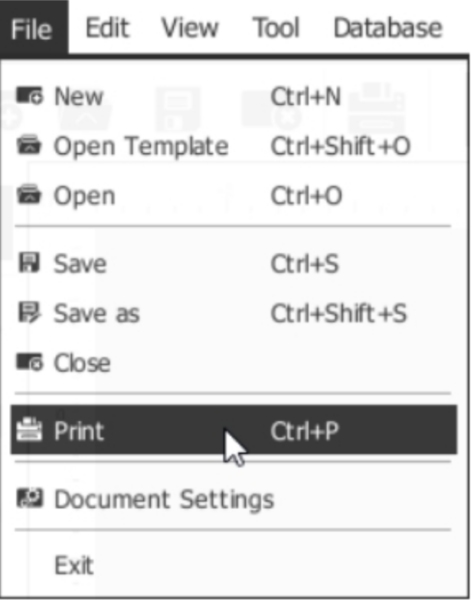
- ابتدا به منوی File رفته و گزینه Print را انتخاب کنید.
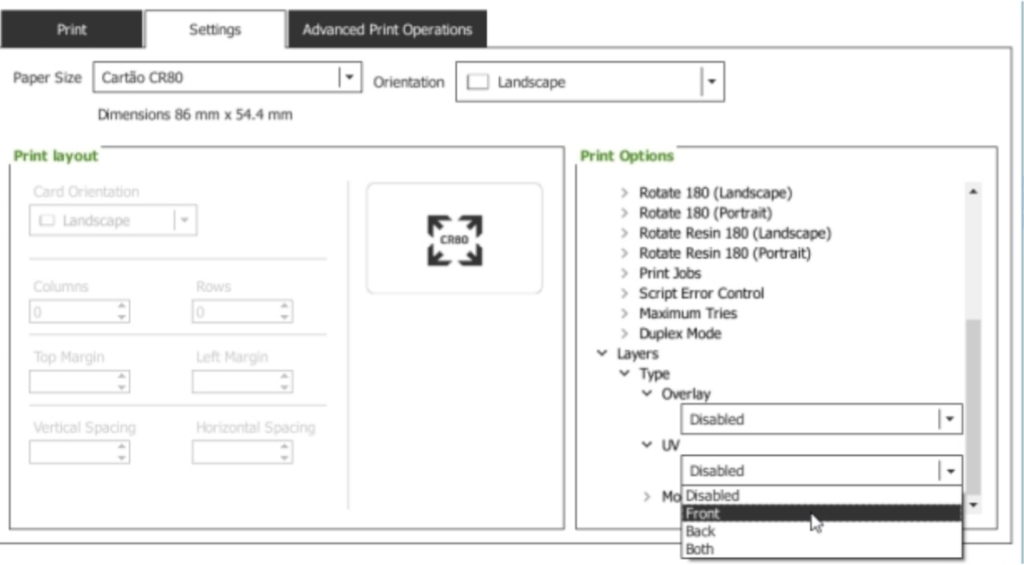
- در پنجره باز شده، بر روی زبانه Settings کلیک کنید.
۲. فعالسازی لایه مورد نظر (Overlay/UV)
- در منوی سمت راست، بخش Layers را پیدا کنید.
- در این قسمت دو گزینه Overlay و UV وجود دارد.
- برای فعالسازی، حالت آنها را از Disabled به یکی از گزینههای زیر تغییر دهید:
- Front: برای اعمال روی روی کارت
- Back: برای اعمال روی پشت کارت
- Both: برای هر دو طرف کارت
۳. طراحی لایه اختصاصی
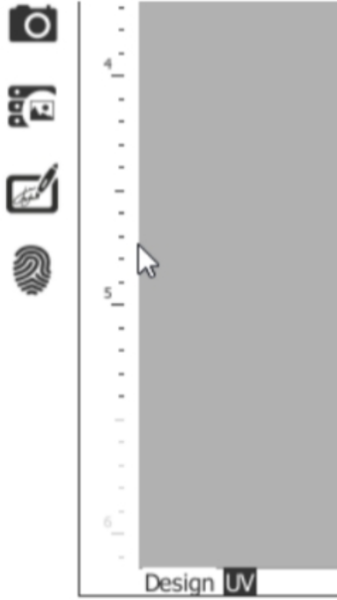
- پس از تایید تنظیمات، در محیط اصلی طراحی نرمافزار، یک زبانه جدید با نام UV (یا متناسب با لایه انتخابی) در کنار زبانه Design ظاهر میشود.
- با کلیک بر روی این زبانه، میتوانید محتوا یا طرح هولوگرافیک/امنیتی خود را دقیقاً در جایی که میخواهید چاپ شود، قرار دهید.
افزودن چاپ UV در CardPresso
برای دسترسی به تنظیمات UV و Overlay در نرمافزار cardPresso، مراحل زیر را دنبال کنید:
۱. ورود به منوی پرینت
ابتدا به منوی File رفته و گزینه Print را انتخاب کنید. میتوانید از کلید میانبر Ctrl+P نیز استفاده کنید).
۲. تنظیمات لایهها
- در پنجره باز شده، زبانه (Tab) Settings را انتخاب کنید.
- در منوی سمت راست، بخش Layers را پیدا کنید.
- در اینجا میتوانید گزینههای Overlay و UV را مشاهده کنید.
- بسته به نیاز خود، وضعیت آنها را از حالت Disabled خارج کرده و یکی از گزینههای Front (جلو)، Back (پشت) یا Both (هر دو طرف) را انتخاب نمایید.
۳. دسترسی در محیط طراحی
پس از انجام تنظیمات بالا، وقتی به نمای طراحی (Design view) بازمیگردید، زبانه جدیدی به نام UV در کنار زبانه Design اضافه خواهد شد که از طریق آن میتوانید طراحیهای مربوط به این لایه را انجام دهید.
نکته مهم: ظاهر منوها ممکن است بسته به مدل چاپگر کارت شما کمی متفاوت باشد.
خطاهای رایج در چاپ لایههای امنیتی کارت
| خطای رایج | لایه مربوطه | توضیح | علت احتمالی |
| چاپ نشدن UV | UV | علائم یا متن فرابنفش روی کارت ظاهر نمیشوند | – ماژول UV فعال نیست- جوهر UV تمام شده یا خراب است- تنظیمات چاپ در نرمافزار صحیح نیست |
| جابهجایی هولوگرام | هولوگرام | هولوگرام روی کارت به موقعیت اشتباه منتقل شده یا زاویه نادرست دارد | – لمینت یا فیلم هولوگرام به درستی نصب نشده- موقعیت لایه در فایل طراحی اشتباه است- مشکل در همگامسازی نرمافزار و پرینتر |
| پوشاندن اطلاعات | هولوگرام / UV / لایه نامرئی | لایه امنیتی بخشی از اطلاعات چاپ شده روی کارت را میپوشاند | – ترتیب لایهها در فایل طراحی اشتباه است- اندازه یا موقعیت لایه امنیتی دقیق تنظیم نشده- چاپ چندلایه بدون پیشنمایش یا بررسی انجام شده |
نکات پیشرفته برای افزایش امنیت در کارت پرسو
برای افزایش امنیت کارتهای چاپشده با CardPresso، میتوان از چندین تکنیک پیشرفته استفاده کرد که هر کدام لایهای از حفاظت اضافه میکنند و جعل کارت را دشوار میسازند. این تکنیکها بخشی از روشهای جلوگیری از جعل کارتهای شناسایی هستند و میتوانند سطح امنیت کارت را افزایش دهند. کاربران باید قبل از چاپ نهایی، بررسی کنند که تمام عناصر لایه امنیتی در CardPresso بهدرستی فعال شده باشند.
1. ترکیب هولوگرام و UV بهصورت همزمان
استفاده همزمان از هولوگرام و علائم فرابنفش روی کارت باعث ایجاد امنیت چند سطحی میشود. هولوگرام به عنوان شاخص قابل مشاهده برای تأیید سریع اصالت عمل میکند، در حالی که UV علائم مخفی کارت را تنها تحت نور فرابنفش نشان میدهد. این ترکیب جعل کارت را بسیار دشوار میکند، زیرا هر دو لایه باید همزمان صحیح چاپ شوند.
2. استفاده از MicroText
MicroText به متنهایی گفته میشود که با چشم غیرمسلح قابل خواندن نیستند و تنها با بزرگنمایی قابل تشخیصاند. این متن میتواند شامل نام سازمان، شماره کارت یا پیامهای امنیتی باشد. MicroText معمولاً در پسزمینه کارت یا در لایههای امنیتی قرار میگیرد و کپی کردن آن با چاپگرهای معمولی تقریباً غیرممکن است.
3. استفاده از Guilloche Pattern
Guilloche Pattern یک الگوی خطی و پیچیده است که در طراحی امنیتی رایج است. این الگو، شبیه به موجهای هندسی در هم تنیده، به راحتی جعل نمیشود و میتواند به عنوان پسزمینه یا روی بخشهای خاص کارت چاپ شود. این الگو معمولاً ترکیب شده با هولوگرام یا UV، امنیت بصری کارت را افزایش میدهد.
4. استفاده از شماره سریال متغیر از طریق Database
با اتصال کارت به یک Database در CardPresso، میتوان شمارههای سریال منحصر به فرد یا دیگر شناسهها را به هر کارت اختصاص داد. این ویژگی باعث میشود هر کارت دارای یک شناسه یکتا باشد که بررسی و پیگیری آن از طریق نرمافزار و پایگاه داده امکانپذیر باشد. شماره سریال متغیر همچنین امکان شناسایی نسخههای جعلی را فراهم میکند.
5. ترکیب با بارکد یا QR Code
اضافه کردن بارکد یا QR Code روی کارت امکان ذخیره اطلاعات امنیتی و شناسایی دیجیتال را فراهم میکند. این کدها میتوانند حاوی شماره سریال، اطلاعات کاربر یا لینک به پایگاه داده باشند. ترکیب کدهای دیجیتال با لایههای فیزیکی مانند هولوگرام یا UV، امنیت کارت را دوچندان کرده و جعل یا دستکاری آن را دشوار میکند.
جمعبندی
افزودن لایههای امنیتی به کارتها، از جمله هولوگرام، UV، لایه نامرئی، MicroText، Guilloche Pattern، شماره سریال متغیر و بارکد یا QR Code، یکی از مهمترین مراحل در تولید کارتهای امن و قابل اعتماد است. استفاده هوشمندانه از این لایهها و ترکیب آنها با هم، علاوه بر حفاظت در برابر جعل و دستکاری، امکان شناسایی سریع و تأیید اصالت کارت را فراهم میکند.
نرمافزارهایی مانند CardPresso با ارائه ماژولها و ابزارهای طراحی پیشرفته، این امکان را میدهند که کارتها نه تنها از نظر ظاهری حرفهای باشند، بلکه از سطح امنیت بالایی نیز برخوردار باشند. در نهایت، درک دقیق فناوریهای چاپ و استفاده صحیح از لایههای امنیتی، کلید تولید کارتهای با کیفیت، بادوام و امن برای هر سازمان و کسبوکار است.
سوالات متداول
۱. لایههای امنیتی کارت چه کاربردی دارند؟
لایههای امنیتی مانند هولوگرام، UV و لایه نامرئی برای جلوگیری از جعل، دستکاری و کپی غیرمجاز کارت به کار میروند و امکان بررسی سریع و مخفی اصالت کارت را فراهم میکنند.
۲. آیا پرینتر به تنهایی میتواند لایههای امنیتی را چاپ کند؟
خیر، پرینتر بدون دستور نرمافزار قادر به چاپ لایههای امنیتی نیست. نرمافزار باید قابلیت تعریف نوع، موقعیت و ویژگی هر لایه را داشته باشد و این اطلاعات را به پرینتر منتقل کند.
۳. برای افزودن هولوگرام در CardPresso یا UV چه پیشنیازهایی لازم است؟
لازم است که پرینتر از ماژولهای اختصاصی هولوگرام و UV پشتیبانی کند، نرمافزار CardPresso نسخهای با ماژولهای امنیتی فعال داشته باشد و فایل طراحی کارت بهدرستی شامل لایههای امنیتی تعریف شده باشد.
۴. چگونه میتوان امنیت کارت را بیشتر کرد؟
با استفاده همزمان از چند تکنیک پیشرفته مانند ترکیب هولوگرام و UV، MicroText، Guilloche Pattern، شماره سریال متغیر و بارکد یا QR Code میتوان امنیت چند سطحی ایجاد کرد که جعل و دستکاری کارت را بسیار دشوار میکند.
۵. آیا میتوان لایههای امنیتی را بعد از چاپ کارت اضافه کرد؟
معمولاً نه؛ لایههای امنیتی باید در مرحله طراحی و چاپ کارت تعریف و هماهنگ با نرمافزار و پرینتر اعمال شوند. برخی لایهها مانند لمینت هولوگرام میتوانند پس از چاپ چاپ اصلی اضافه شوند، اما سایر لایهها مانند UV یا MicroText باید همزمان با چاپ اصلی اعمال شوند.

