
هنگام چاپ کارتهای شناسایی با نرمافزار CardPresso، وارد کردن دستی اطلاعات هم وقتگیر است و هم احتمال خطاهای انسانی را افزایش میدهد. آموزش Database در CardPresso به کاربران این امکان را میدهد که دادههای موجود در فایلهای Excel یا Access را بهصورت مستقیم به نرمافزار متصل کنند، ورود دستی اطلاعات حذف شود و چاپ کارتهای انبوه با دقت و سرعت بیشتری انجام شود.
با این حال، تا وقتی فایلها درست آماده نشده باشند یا ساختار دیتابیس استاندارد نباشد، ممکن است خطاهایی مانند عدم نمایش رکوردها یا تصاویر رخ دهد. هدف این مقاله آشنایی با مراحل و نکات کاربردی اتصال دیتابیس به CardPresso است تا کاربران بتوانند فرآیند چاپ کارت را ساده، دقیق و بدون مشکل اجرا کنند.
اهمیت اتصال دیتابیس به CardPresso در چاپ انبوه کارت
در فرآیند چاپ انبوه کارتها pvc، اتصال مستقیم دیتابیس به نرم افزار صدور کارت شناسایی نقش تعیینکنندهای در سرعت، دقت و کیفیت دارد. زمانی که اتصال Excel به کارت پرسو و اتصال Access به کارت پرسو صورت گیرد، اطلاعات بهصورت مستقیم بین این دو تا منبع رد و بدل میشود و احتمال خطاهای انسانی به حداقل میرسد.
این اتصال امکان بهروزرسانی سریع اطلاعات، شخصیسازی همزمان صدها یا هزاران کارت و مدیریت متمرکز دادهها را فراهم میکند؛ موضوعی که در پروژههای سازمانی با تیراژ بالا، مستقیماً بر کاهش هزینه، صرفهجویی در زمان و افزایش بهرهوری تأثیر میگذارد.
پیشنیازهای اتصال دیتابیس به CardPresso
برای برقراری اتصال پایدار و بدون خطا بین پایگاه داده و نرمافزار چاپ کارت، رعایت چند پیشنیاز فنی ضروری است. در صورت نادیده گرفتن این موارد، فرآیند لینک کردن دادهها ممکن است با خطاهای شناسایی یا عدم بارگذاری اطلاعات مواجه شود.
۱. نصب بودن CardPresso (نسخه XL یا بالاتر برای Database)
امکان اتصال مستقیم به پایگاه داده در نرمافزار CardPresso تنها در نسخههای پیشرفته مانند XL و بالاتر فعال است. نسخههای پایه معمولاً از قابلیت Database پشتیبانی نمیکنند یا امکانات آنها محدود است. بنابراین پیش از شروع، باید از فعال بودن ماژول دیتابیس در لایسنس نرمافزار اطمینان حاصل شود.
بیشتر بخوانید: تفاوت نسخههای مختلف کارت پرسو
۲. نصب بودن Microsoft Excel یا Microsoft Access
در صورتی که منبع داده فایلهای Microsoft Excel یا Microsoft Access باشد، نصب بودن این نرمافزارها (یا درایورهای مربوط به آنها مانند ODBC/OLE DB) روی سیستم ضروری است. عدم تطابق نسخه 32 یا 64 بیتی آفیس با CardPresso نیز میتواند مانع برقراری اتصال صحیح شود.
۳. آماده بودن فایل دیتابیس با ساختار صحیح
فایل دیتابیس باید دارای ساختار منظم و استاندارد باشد؛ هر ستون نمایانگر یک بخش مشخص (مانند نام، کد پرسنلی، تاریخ انقضا، عکس) و هر ردیف مربوط به یک فرد باشد. عنوان ستونها باید مشخص، بدون کاراکترهای غیرمعمول و فاقد سلولهای ترکیبشده باشند.
همچنین توصیه میشود دادهها پیش از اتصال، از نظر کامل بودن و یکنواختی فرمت بررسی شوند تا در مرحله فراخوانی اطلاعات روی کارت، خطایی ایجاد نشود.
آموزش اتصال Excel به CardPresso
برای اتصال فایلهای Microsoft Excel به نرمافزار CardPresso کافی است مراحل زیر بهصورت دقیق انجام شود:
۱. انتخاب درایور مناسب
- ابتدا روی دکمه Connect to database کلیک کنید.
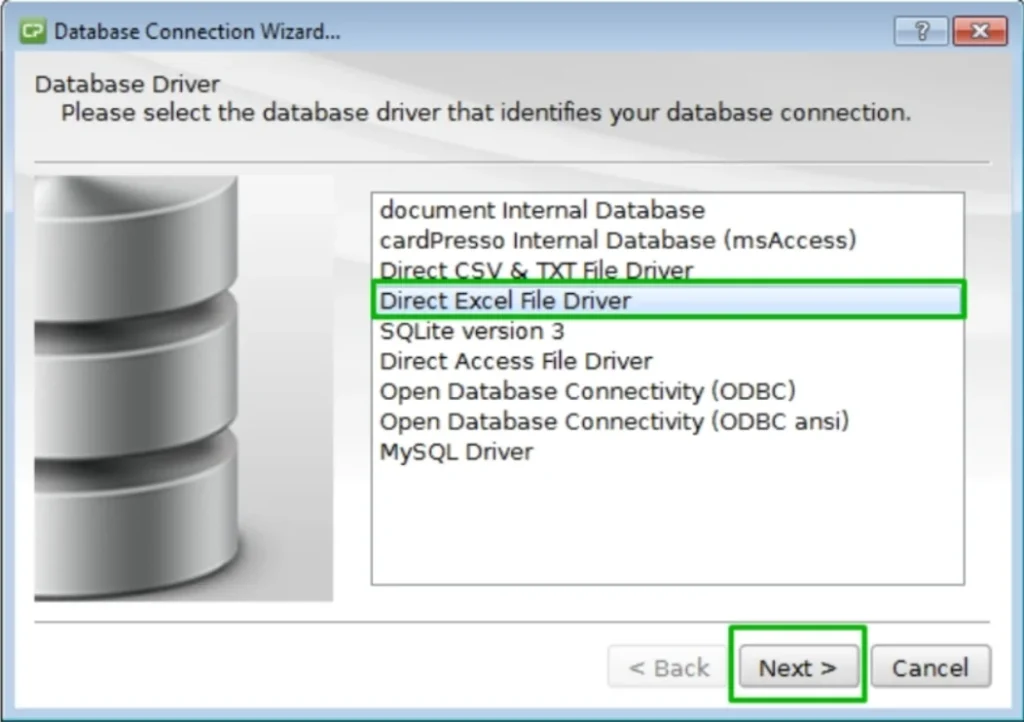
- در پنجره انتخاب درایور، گزینه Direct Excel File Driver را انتخاب کرده و روی Next کلیک کنید.
۲. انتخاب فایل اکسل
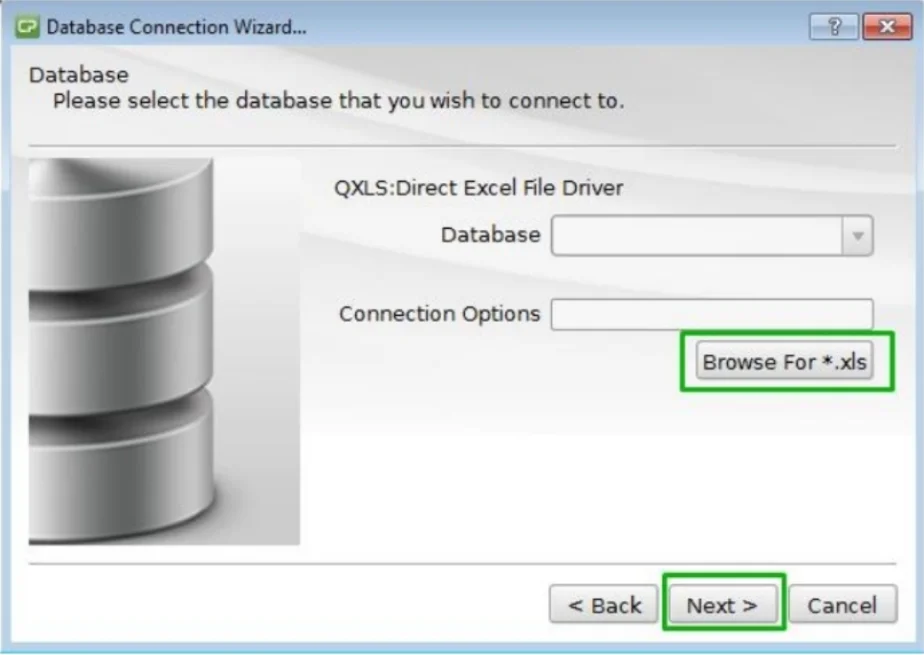
- روی دکمه *Browse For .xls/xlsx کلیک کنید تا فایل مورد نظر خود را از سیستم انتخاب کنید.
- پس از انتخاب فایل، روی دکمه Next کلیک کنید.
۳. انتخاب شیت (Sheet) و ستونها
- در مرحله بعد، لیست برگههای (Sheets) موجود در فایل اکسل نمایش داده میشود؛ برگه مورد نظر خود را انتخاب کرده و Next را بزنید.
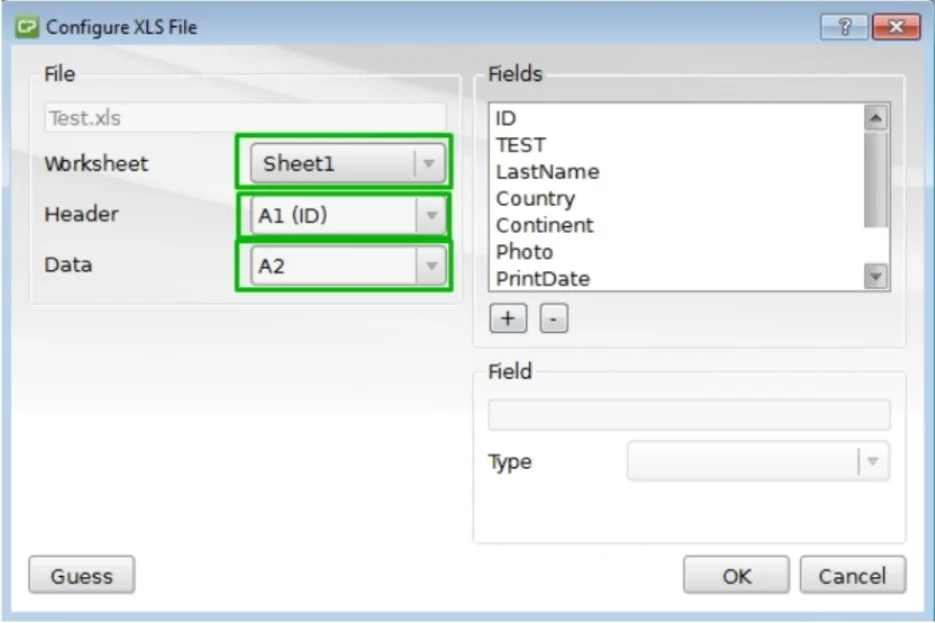
- در پنجره Table Columns، ستونهای مورد نظر را انتخاب کنید (معمولاً تمام ستونها به صورت پیشفرض انتخاب شدهاند) و روی Next کلیک کنید.

۴. تعیین کلید اصلی و فیلتر
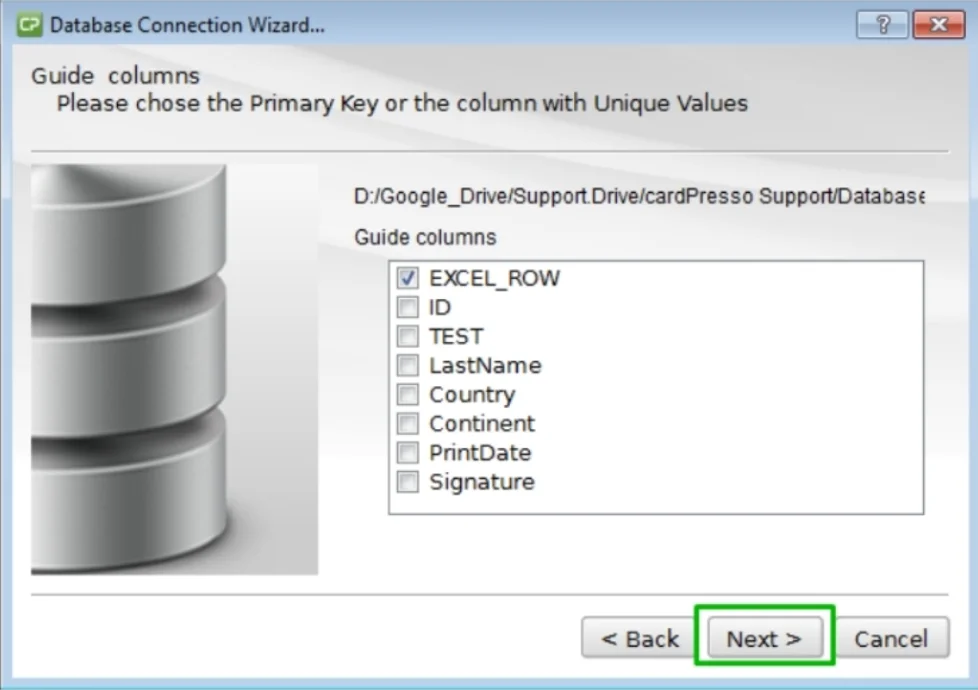
- در پنجره Guide columns، ستونی را که دارای مقادیر منحصربهفرد است (مانند کد ملی یا ID) به عنوان ستون راهنما انتخاب کرده و Next را بزنید.
- در صورت نیاز، در مرحله بعد میتوانید فیلترهای خاصی اعمال کنید، در غیر این صورت با زدن Next عبور کنید.
۵. نهاییسازی (Finish)
- در آخرین مرحله (Order Columns)، ترتیب نمایش ستونها را مشخص کرده و روی دکمه Finish کلیک کنید.

آموزش اتصال Access به CardPresso
برای استفاده از دادههای Microsoft Access در نرمافزار CardPresso و چاپ کارتهای انبوه، مراحل زیر بهدقت دنبال میشوند:
۱. شروع فرآیند و انتخاب درایور
- ابتدا روی دکمه Connect to database کلیک کنید.
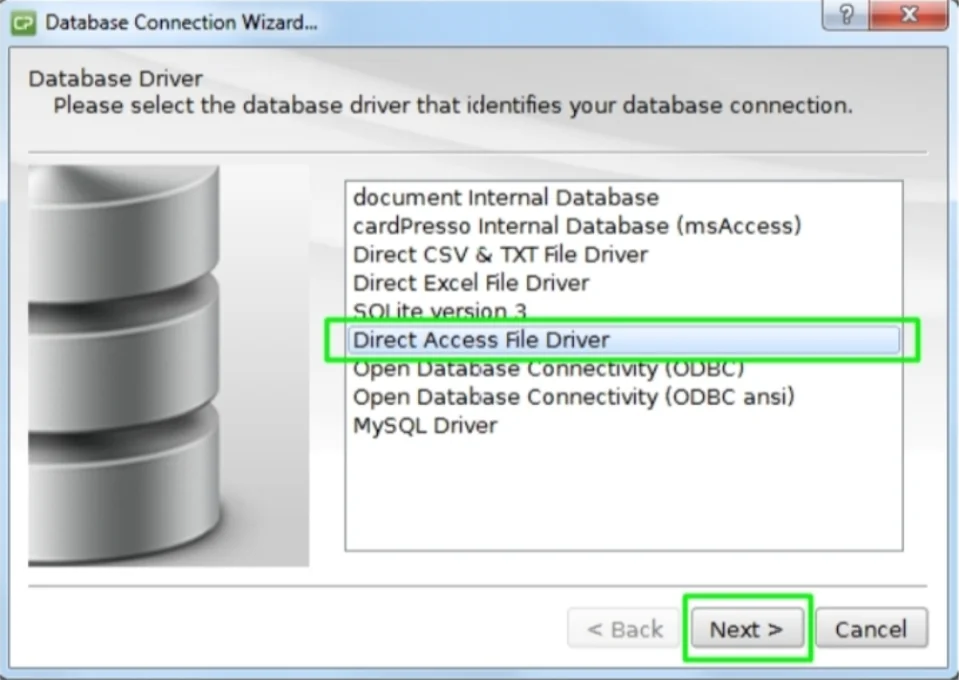
- در پنجره باز شده، گزینه Direct Access File Driver را انتخاب کرده و روی Next کلیک کنید.
۲. انتخاب فایل پایگاه داده
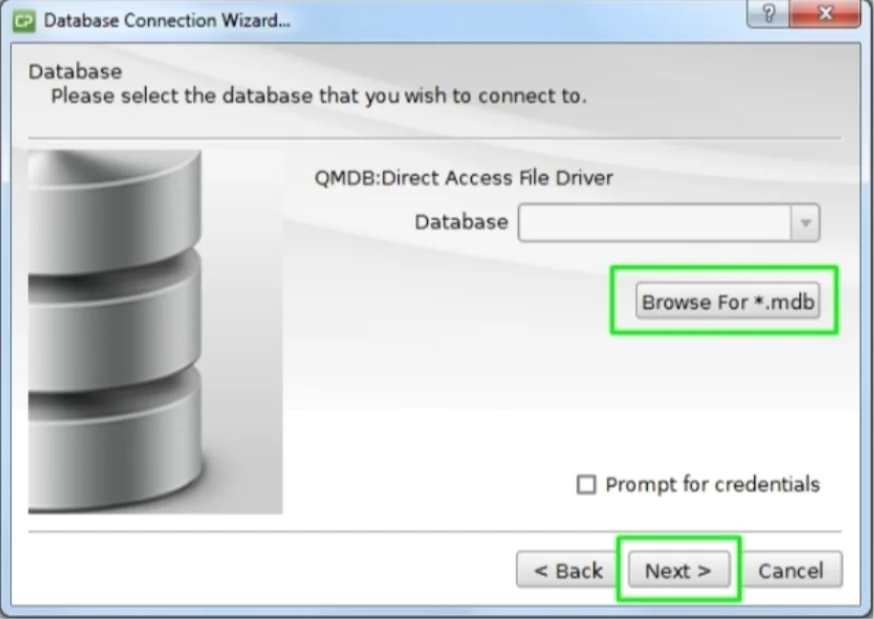
- روی دکمه *Browse For .mdb کلیک کنید تا فایل خود را انتخاب کنید.
- نکته مهم: پایگاه داده Access شما حتماً باید دارای پسوند .mdb باشد. پس از انتخاب فایل، روی Next کلیک کنید.
۳. انتخاب جدول و تنظیمات ستونها
- در مرحله بعد، لیستی از جداول موجود در پایگاه داده نمایش داده میشود؛ جدول مورد نظر خود را انتخاب کرده و روی Next کلیک کنید.

- سپس اطلاعات ستونهای جدول نمایش داده میشود. در این مرحله معمولاً نیازی به تغییرات نیست و میتوانید روی Next کلیک کنید.

- در پنجره Guide columns، کلید اصلی (Primary Key) یا ستونی که مقادیر منحصربهفرد دارد را انتخاب کرده و باز هم روی Next کلیک کنید.

۴. فیلتر کردن و نهاییسازی
- در صورت نیاز به فیلتر کردن دادهها، از پنجره Filter استفاده کنید، در غیر این صورت روی Next کلیک کنید.

- در آخرین مرحله (Order Columns)، ستونی را برای چیدمان و ترتیب نمایش دادهها انتخاب کرده و روی دکمه Finish کلیک کنید.

۵. تایید اتصال
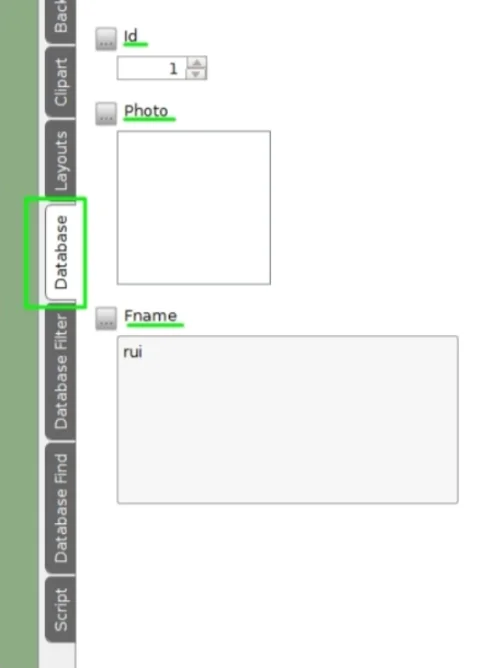
- اگر مراحل را درست انجام داده باشید، در سمت راست رابط کاربری نرمافزار، تب جدیدی به نام Database ظاهر میشود. ظاهر شدن این بخش به معنای اتصال موفقیتآمیز است و شما میتوانید اطلاعات را با کشیدن و رها کردن (Drag and Drop) وارد طرح خود کنید.
نحوه اتصال عکس از دیتابیس به کارت پرسو
در پروژههای چاپ کارت، علاوه بر اطلاعات متنی، درج خودکار عکس هر فرد اهمیت بالایی دارد. برای این کار، در فایل دیتابیس Excel یا Access یک ستون مخصوص تصاویر ایجاد میشود که شامل مسیر کامل فایلهای عکس یا لینکهای معتبر باشد.
در نرمافزار کارت پرسو کافی است یک المان تصویر (Image Object) روی کارت قرار داده و آن را به ستون حاوی عکس متصل کنید. با این روش، هنگام چاپ کارت، نرمافزار بهصورت خودکار تصاویر مربوط به هر ردیف را فراخوانی کرده و روی کارت درج میکند.
خطاهای رایج اتصال کارت پرسو به پایگاه داده
| خطا | علت احتمالی | راهحل پیشنهادی |
| نمایش ندادن عکس | مسیر عکس نادرست، نام فایل تغییر کرده یا تصویر در دسترس نیست | بررسی صحت مسیرها، اطمینان از وجود فایلها و مطابقت نام و فرمت تصاویر |
| عدم شناسایی فایل Excel | نسخه Excel با نسخه CardPresso ناسازگار (32 یا 64 بیتی)، یا فایل در فرمت پشتیبانی نشده | استفاده از نسخه سازگار Excel، ذخیره فایل با فرمت استاندارد XLSX/XLS و بررسی ODBC/OLE DB |
| خطای کاراکتر فارسی | فونت یا تنظیمات کدگذاری دیتابیس با CardPresso سازگار نیست | استفاده از فونتهای Unicode در کارت و ذخیره دیتابیس با کدگذاری UTF-8 یا ANSI سازگار |
| عدم نمایش رکوردها | شیت یا جدول اشتباه انتخاب شده، یا سلولهای خالی/ترکیبشده وجود دارد | انتخاب صحیح شیت یا جدول، حذف Merge Cell و اطمینان از تکمیل دادهها در ردیفها |
نکات حرفهای برای کاربران پیشرفته
برای کاربرانی که با چاپ کارت و مدیریت دیتابیس تجربه بیشتری دارند، رعایت چند نکته میتواند بهرهوری، دقت و انعطافپذیری پروژهها را به شکل چشمگیری افزایش دهد:
- استفاده از Query و View در Access: به جای اتصال مستقیم به کل جدول، ایجاد Query فیلترشده یا مرتبسازی شده امکان فراخوانی دقیق دادهها و چاپ کارتهای سفارشی را فراهم میکند.
- فرمتبندی پیشرفته در Excel: استفاده از فرمولها، Conditional Formatting و ستونهای محاسباتی میتواند به تولید خودکار کد، تاریخ انقضا یا شماره کارت کمک کند و فرآیند چاپ را سادهتر کند.
- مدیریت مسیر عکسها با پوشههای مرکزی: نگهداری تصاویر در یک مسیر ثابت و استفاده از نامگذاری منظم باعث کاهش خطاهای فراخوانی عکس در CardPresso میشود.
- استفاده از فیلدهای مخفی و متغیر: ایجاد فیلدهای کمکی برای محاسبات، رمزگذاری یا وضعیت کارت، بدون نمایش در طراحی کارت، قابلیتهای پیشرفتهتری برای مدیریت چاپ فراهم میکند.
- پیشنمایش و آزمون اتصال قبل از چاپ انبوه: بررسی پیشنمایش کارتها با نمونه رکوردها از دیتابیس، مشکلات احتمالی فونت، تصویر یا همخوانی دادهها را پیش از چاپ نهایی شناسایی میکند.
- نسخهبرداری و بکاپ از دیتابیس و پروژه: قبل از هر تغییر بزرگ یا چاپ انبوه، نسخه پشتیبان تهیه کنید تا در صورت بروز خطا، امکان بازگردانی سریع وجود داشته باشد.
سخن پایانی
اتصال دیتابیسهای Excel و Access به نرمافزار CardPresso، گامی اساسی در بهینهسازی فرآیند چاپ کارتهای انبوه است. این اتصال نه تنها سرعت و دقت چاپ را افزایش میدهد، بلکه امکان مدیریت متمرکز دادهها، بهروزرسانی خودکار اطلاعات و درج تصاویر را بدون ورود دستی فراهم میکند.
با رعایت پیشنیازها، بررسی ساختار دیتابیس و توجه به نکات حرفهای، سازمانها میتوانند فرآیند صدور کارت را بهصورت سیستماتیک، امن و کارآمد اجرا کنند و از اتلاف وقت و خطاهای انسانی جلوگیری کنند.
سوالات متداول
- آیا میتوان همزمان هم Excel و هم Access را به یک پروژه CardPresso متصل کرد؟
بله، امکان اتصال چند منبع داده در یک پروژه وجود دارد، اما برای هر منبع باید مراحل اتصال جداگانه انجام شود و فیلدها بهصورت مستقل لینک شوند. - چرا بعد از اتصال فایل Excel، برخی رکوردها در CardPresso نمایش داده نمیشوند؟
علت معمول شامل سلولهای خالی، Merge Cell در شیت، فرمت غیر استاندارد یا انتخاب اشتباه شیت/جدول است. بررسی ساختار فایل و پاکسازی سلولهای ترکیبشده معمولاً مشکل را حل میکند. - چگونه میتوان عکسهای پرسنل را از دیتابیس به کارت متصل کرد؟
یک ستون مخصوص تصاویر در دیتابیس ایجاد کنید که مسیر کامل یا لینک عکسها را داشته باشد، سپس در CardPresso Image Object را به آن ستون متصل کنید تا تصاویر بهصورت خودکار فراخوانی شوند. - آیا کاراکترهای فارسی در Excel یا Access به درستی روی کارت نمایش داده میشوند؟
برای نمایش صحیح کاراکترهای فارسی باید از فونتهای Unicode در طراحی کارت استفاده کرده و دیتابیس را با کدگذاری مناسب (UTF-8 یا ANSI سازگار) ذخیره کنید. - نسخه CardPresso من امکان اتصال به دیتابیس را ندارد، چه باید کرد؟
امکان اتصال مستقیم به دیتابیس تنها در نسخههای XL و بالاتر فراهم است. در نسخههای پایه باید برای دسترسی به دادهها از روشهای جایگزین مانند CSV استفاده کنید یا نسخه نرمافزار را ارتقا دهید.

